
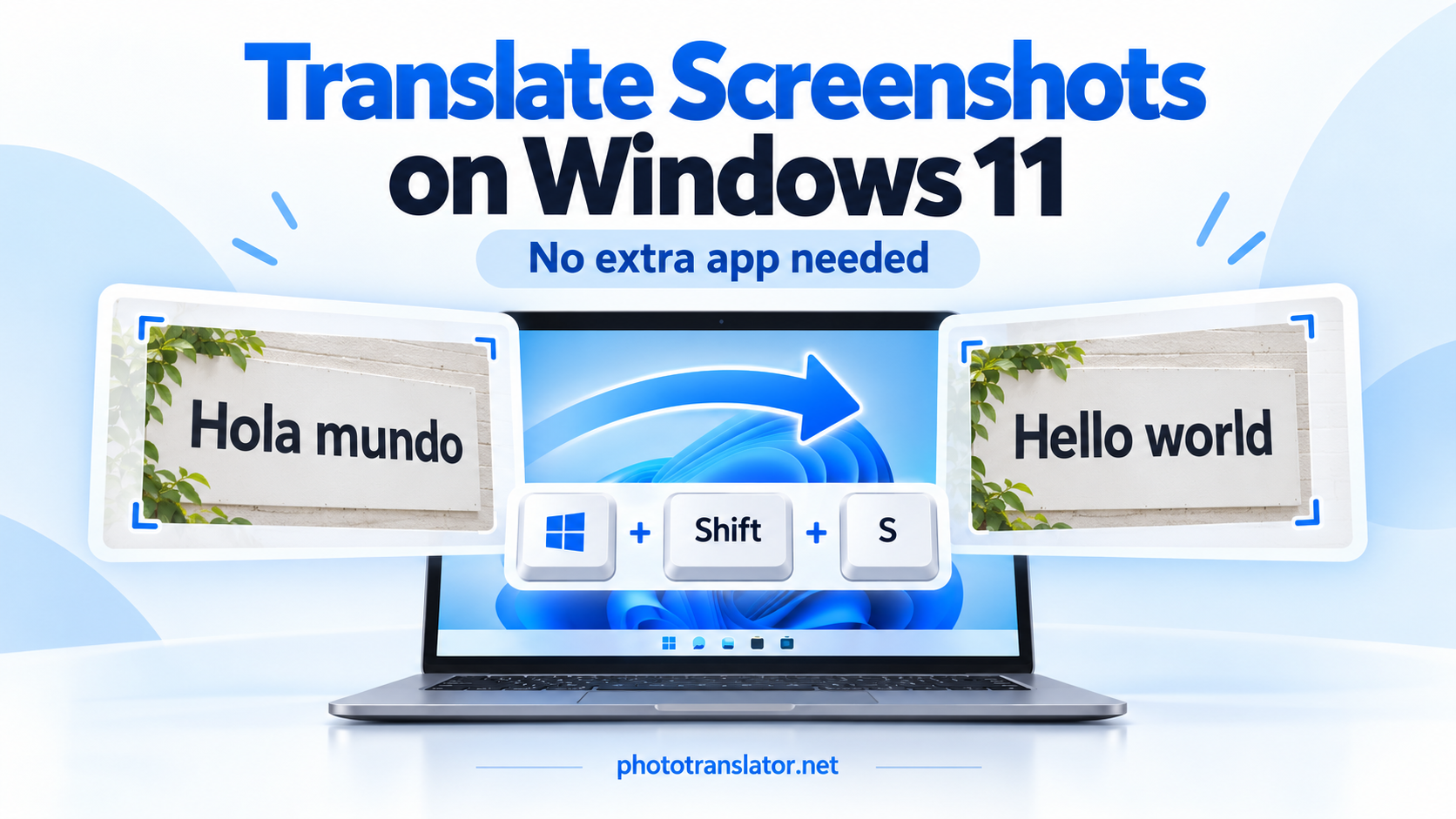
To translate a screenshot on Windows 11, capture the text with Windows + Shift + S, save it as a PNG, and upload it to an online screenshot translator. Choose the source and target languages, then click Translate. No extra translation app or browser extension is needed.
This works for text you cannot copy directly, such as a foreign-language app message, a website image, or a scanned PDF page.
1. Capture and Save Your Screenshot
Open the message or page you want to translate.
- Drücken Sie die Tasten Windows + Umschalt + S.
- Wählen Sie die Option „Rechteckige Auswahl“ aus.
- Drag around the text you need.
- Click the screenshot notification to open the capture in Snipping Tool.
- Press Ctrl + S and save the image as a PNG.
Das „Snipping Tool“ ist in Windows 11 enthalten. In der Anleitung von Microsoft zur Erstellung von Screenshots werden die Optionen zum Erstellen und Speichern von Screenshots erläutert.
Geben Sie den vollständigen Satz sowie alle Überschriften an, die ihn erläutern. Bei einer Fehlermeldung sollten der Fehlercode und die entsprechenden Schaltflächenbeschriftungen sichtbar bleiben.
Haben Sie bereits einen Screenshot gespeichert? Überspringen Sie diesen Schritt.
2. Laden Sie das Bild hoch und wählen Sie Ihre Sprachen aus
Open Photo Translator in your browser.
Click Choose File, select your screenshot, and check the preview. Choose the original language under Source language and the language you want under Translate to.
Um beispielsweise einen spanischen Screenshot ins Englische zu übersetzen:
- Source language: Spanish
- Translate to: English
Wenn Sie die Originalsprache nicht erkennen, wählen Sie „Automatische Erkennung“. Klicken Sie auf „Übersetzen“ und lassen Sie die Seite geöffnet, während das Bild verarbeitet wird.
The tool uses optical character recognition—OCR—to read the text inside the screenshot before translating it.
3. Check the Result and Download It
Read the translation alongside the original. Check names, numbers, dates, and technical terms carefully.
In our browser test, a Spanish PNG containing “El restaurante abre a las ocho” translated correctly to “The restaurant opens at eight.” The translated-image download also worked.
Tatsächliches Ergebnis des Browsertests: Spanischer Text wurde ins Englische übersetzt. Hier wird der Ablauf des Bild-Uploads veranschaulicht, es handelt sich nicht um einen Windows-spezifischen Test.
Klicken Sie auf „Übersetztes Bild herunterladen“, um das Ergebnis zu speichern.
Die Seite bietet außerdem die Option „Übersetzten Text kopieren“ an, doch in unserem Testbrowser hat diese Schaltfläche die Zwischenablage nicht aktualisiert. Sollte sie nicht reagieren, versuchen Sie bitte, den angezeigten Text manuell auszuwählen und zu kopieren.
For software messages, preserve the original error code when searching for help. Translation explains the wording; it does not diagnose or fix the problem.
Falls der Screenshot nicht korrekt übersetzt wird
Try these adjustments before uploading it again:
- Enlarge the text before taking the screenshot. Enlarging a blurry image afterward cannot recover missing detail.
- Vermitteln Sie jeweils nur eine Botschaft. Vermeiden Sie irrelevante Einblendungen und kleinen Hintergrundtext.
- Use the original file. Messaging apps can compress screenshots and make characters harder to read.
- Wählen Sie die Ausgangssprache manuell aus, falls die automatische Erkennung zu einem unerwarteten Ergebnis führt.
Wenn auf der Seite die Meldung „Der Server ist ausgelastet. Bitte versuchen Sie es später noch einmal“ angezeigt wird, versuchen Sie es später erneut, anstatt wiederholt auf „Übersetzen“ zu klicken.
Tatsächlicher Fehler beim Browsertest. Diese Anfrage ist fehlgeschlagen, doch die Meldung lässt nicht den Schluss zu, dass WebP-Dateien nicht unterstützt werden.
An Alternative: Extract the Text First
If your Snipping Tool version includes Text actions, open your capture and use it to copy recognized text. You can then paste the wording into a browser-based translation service.
Microsoft documents this feature in its Snipping Tool instructions. It is useful when you only need translated wording rather than a translated image.
Anleitungen für andere Geräte finden Sie unter „So extrahieren Sie Text aus Screenshots auf jedem Gerät“.
Frequently Asked Questions
1. How do I translate a screenshot to English on Windows 11?
Speichern Sie den Screenshot als PNG, laden Sie ihn bei Photo Translator hoch, wählen Sie die Ausgangssprache oder „Automatische Erkennung“ aus und wählen Sie Englisch als Zielsprache. Klicken Sie auf „Übersetzen“ und überprüfen Sie das Ergebnis.
2. Do I need to install an app or browser extension?
Nein. Sie können das Bild mit dem in Windows 11 integrierten „Snipping Tool“ aufnehmen und es über eine in Ihrem Browser geöffnete Website übersetzen.
3. Can Snipping Tool translate screenshot text?
Its Text actions feature extracts text from an image. In the workflow described here, you copy that text and use a separate browser-based service to translate it. Extraction and translation are different steps.
4. Can I translate a screenshot of a scanned PDF?
Yes. Capture the paragraph or page as an image and upload it. This translates the captured content—not the entire PDF. For longer documents, follow our scanned PDF translation guide.
5. Why is my screenshot translation wrong or incomplete?
Kleiner Text, Unschärfe, Komprimierung, abgeschnittene Sätze oder eine fehlerhafte Spracherkennung können das Ergebnis beeinträchtigen. Machen Sie eine klarere Aufnahme, fügen Sie den vollständigen Satz ein und wählen Sie die Ausgangssprache manuell aus, sofern Sie diese kennen.